


Jak upravit fotku
- 1
Otevřete fotku
Podporované jsou HEIC, HEIF, JPG, PNG i WebP.
- 2
Upravte ji
Použijte ořez s předvolbami poměru stran, otočení a překlopení a posuvníky jasu, kontrastu, expozice, sytosti a doostření. Výsledek kdykoli porovnáte funkcí Před / Po.
- 3
Exportujte
Zvolte JPG, PNG nebo WebP a exportujte výsledek v plném rozlišení.
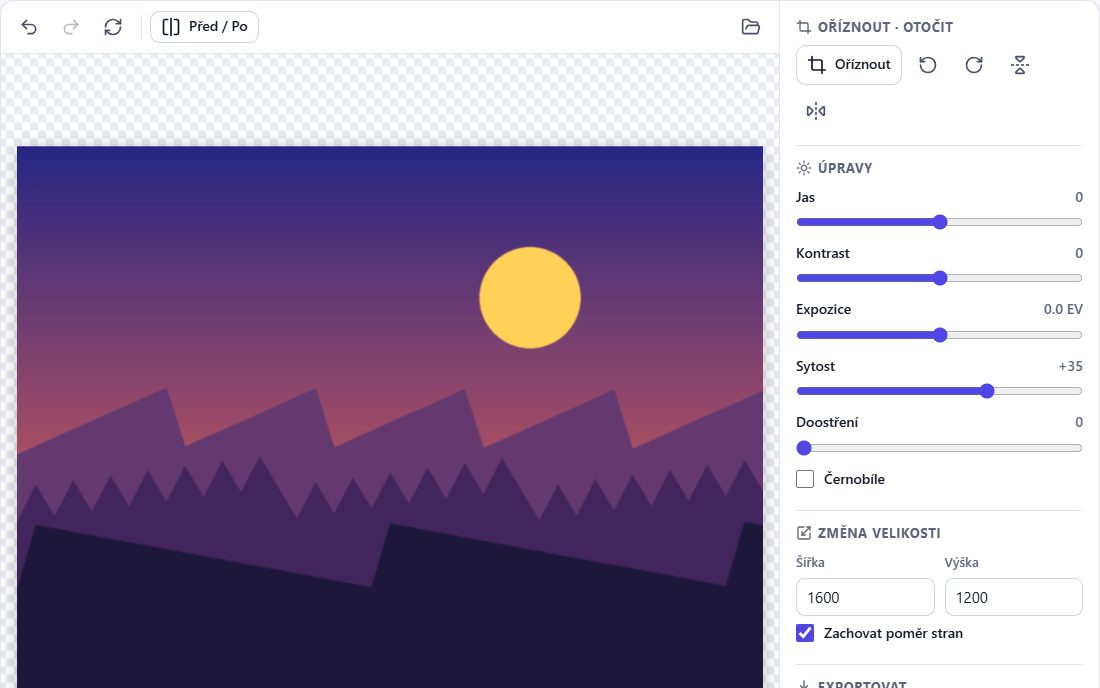
Nástroje editoru
- Ořez – volně nebo 1:1, 4:3, 3:2, 16:9, 9:16
- Otočení o 90° a překlopení vodorovně či svisle
- Změna velikosti se zachováním poměru stran i bez něj
- Jas, kontrast, sytost a expozice (počítaná v lineárním světle jako ve fotoaparátu)
- Doostření a černobílý režim
- Zpět / znovu, obnovení originálu a porovnání před/po
Nedestruktivní úpravy
Editor si pamatuje seznam úprav, místo aby opakovaně měnil pixely. Náhled se pokaždé vykreslí z originálu a export použije všechny úpravy jednou na obrázek v plném rozlišení. Nedochází tak ke ztrátě kvality opakovaným zpracováním a původní soubor se nikdy nezmění.
Časté otázky
Snižují úpravy kvalitu?
Úpravy se použijí jednou, při exportu, na originál v plném rozlišení. Chcete-li se vyhnout znatelné kompresi, zvolte PNG nebo JPG v maximální kvalitě.
Mohu upravovat HEIC bez předchozího převodu?
Ano. Otevřete HEIC přímo; editor ho dekóduje a výsledek exportujete jako JPG, PNG nebo WebP.
Je k dispozici funkce zpět?
Ano – zpět a znovu pro každý krok a také obnovení originálu.
Nahrávají se moje fotky?
Ne. Editor běží celý ve vašem prohlížeči.