


Jak převést HEIC na JPG
- 1
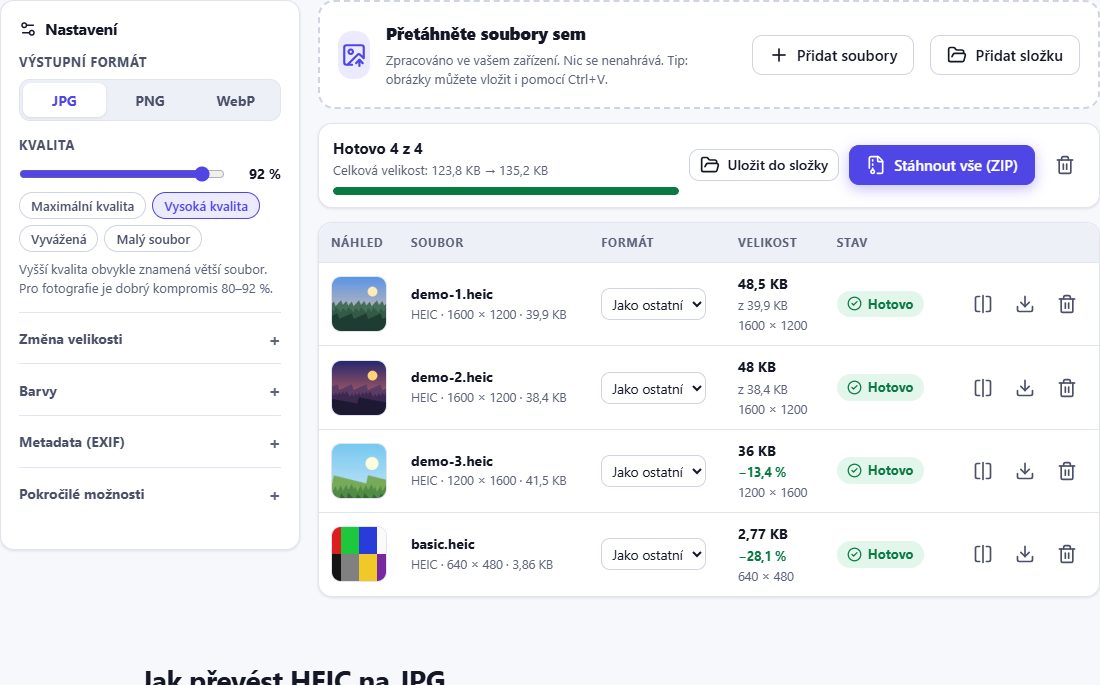
Přidejte fotky
Přetáhněte soubory HEIC do pole nahoře nebo klikněte na Vybrat soubory. Můžete přidat jednu fotku i stovky najednou.
- 2
Zvolte formát a kvalitu
Výchozí je JPG. Vyberte předvolbu kvality, případně zmenšete rozlišení a rozhodněte, co se stane s údaji o poloze.
- 3
Stáhněte výsledek
Každou fotku můžete stáhnout samostatně, nebo všechny najednou jako jeden archiv ZIP.
Proč převádět HEIC na JPG?
iPhony a iPady ukládají fotky ve formátu HEIC (High Efficiency Image Container), protože soubor je zhruba poloviční než JPG v podobné kvalitě. Háček: mnoho programů ve Windows, starší telefony s Androidem, online formuláře, fotolaby i weby HEIC stále neotevřou. JPG otevře každý, a proto je nejbezpečnějším formátem pro sdílení, nahrávání i archivaci.
HEIC Studio používá dekodér HEIC vestavěný ve vašem prohlížeči a zachovává původní rozlišení, pokud ho sami nezměníte.
Vaše fotky neopustí zařízení
Většina online převodníků nahrává fotky na server. HEIC Studio ne. Fotky dekóduje váš prohlížeč a převádějí se ve vašem zařízení, takže soukromé snímky – rodinné fotky, doklady, snímky obrazovky – se nikam neodesílají. Po načtení stránky převodník funguje i bez připojení k internetu.
Údaje o poloze (GPS) se ve výchozím nastavení odstraní. Můžete ale ponechat datum, fotoaparát a údaje o expozici, nebo naopak odstranit všechna metadata. Podrobnosti najdete na stránce ochrana soukromí.
Kvalita odpovídající originálu
- Správná orientace – otočení uložené ve fotce se použije, fotky nikdy neskončí naležato.
- Stejné barvy všude – barvy se převedou do sRGB, takže fotka vypadá stejně v každé aplikaci i na webu.
- Plné rozlišení – nic se nezmenšuje, pokud to nechcete.
- Nastavitelná kvalita – od maximální kvality po malé soubory do e-mailu.