


Jak korzystać z konwertera
- 1
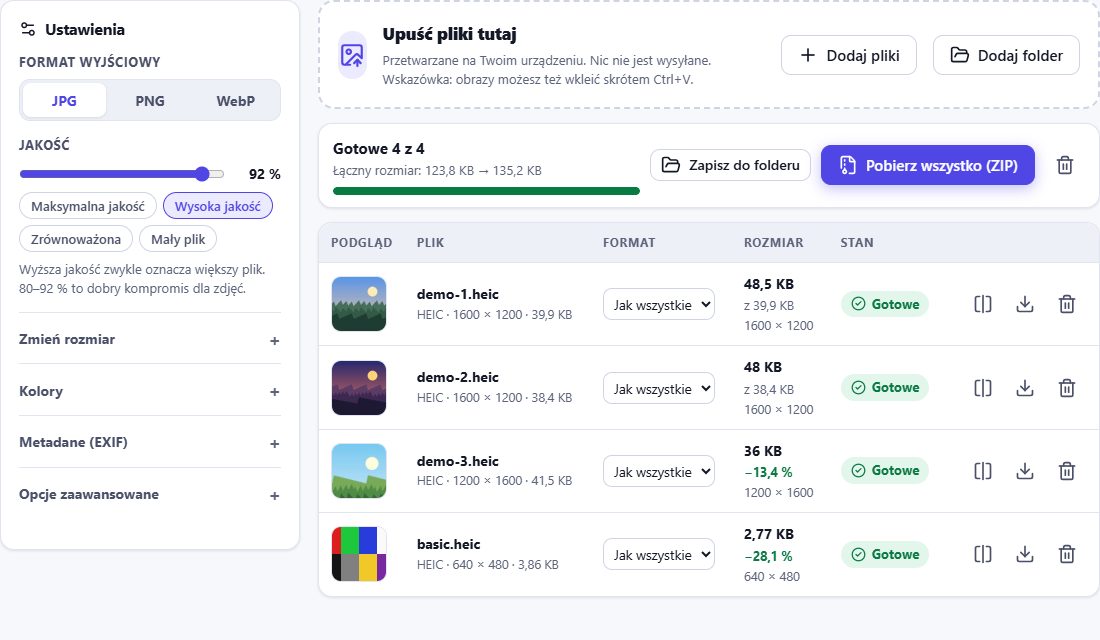
Dodaj obrazy
Akceptowane są HEIC, HEIF, JPG, PNG i WebP. Prawdziwy format rozpoznawany jest po zawartości pliku, nie po rozszerzeniu.
- 2
Wybierz ustawienia
Format wyjściowy, jakość, rozmiar i metadane. Format pojedynczego pliku możesz też zmienić bezpośrednio na liście.
- 3
Zapisz wyniki
Pobierz pliki pojedynczo lub wszystkie jako ZIP. Oryginały na urządzeniu pozostają bez zmian.
Obsługiwane konwersje
| Z | Na | Uwagi |
|---|---|---|
| HEIC / HEIF | JPG, PNG, WebP | profil kolorów, orientacja i EXIF obsłużone |
| JPG | PNG, WebP | orientacja EXIF zastosowana |
| PNG | JPG, WebP | przezroczystość w JPG wypełniona kolorem |
| WebP | JPG, PNG | animowany WebP: tylko pierwsza klatka |
Pliki AVIF otworzą się, jeśli przeglądarka potrafi je zdekodować.
Jak wybrać właściwy format
- JPG – maksymalna zgodność dla zdjęć (e-mail, druk, media społecznościowe).
- PNG – bezstratny, z przezroczystością; najlepszy do grafik i dalszej edycji.
- WebP – mniejsze pliki dla stron i aplikacji.
Nie wiesz, co wybrać? Użyj JPG – otworzy się wszędzie.
Złe rozszerzenie? Nie ma problemu
Zdjęcia bywają źle nazwane – JPG z rozszerzeniem .heic albo HEIC zapisany jako .jpg. HEIC Studio odczytuje sygnaturę pliku, przetwarza obraz według jego prawdziwego formatu i informuje o niezgodności.
Najczęstsze pytania
Czy mogę tu przekonwertować JPG na PNG albo PNG na JPG?
Tak. Oprócz HEIC/HEIF każdy z formatów JPG, PNG i WebP można przekonwertować na dwa pozostałe.
Czy mogę użyć różnych formatów dla różnych plików?
Tak. Każdy plik na liście ma własny wybór formatu, który ma pierwszeństwo przed wspólnym ustawieniem.
Czy oryginalny plik się zmienia?
Nigdy. Konwerter tylko odczytuje pliki i tworzy nowe do pobrania.
Co zachowuje opcja „Zachowaj obsługiwane metadane”?
Standardowy EXIF: datę, aparat, obiektyw, ekspozycję i (jeśli nie usunięto) GPS. XMP, dane producenta z podglądami i osadzone miniatury nie są kopiowane.