


Jak przekonwertować HEIC na JPG
- 1
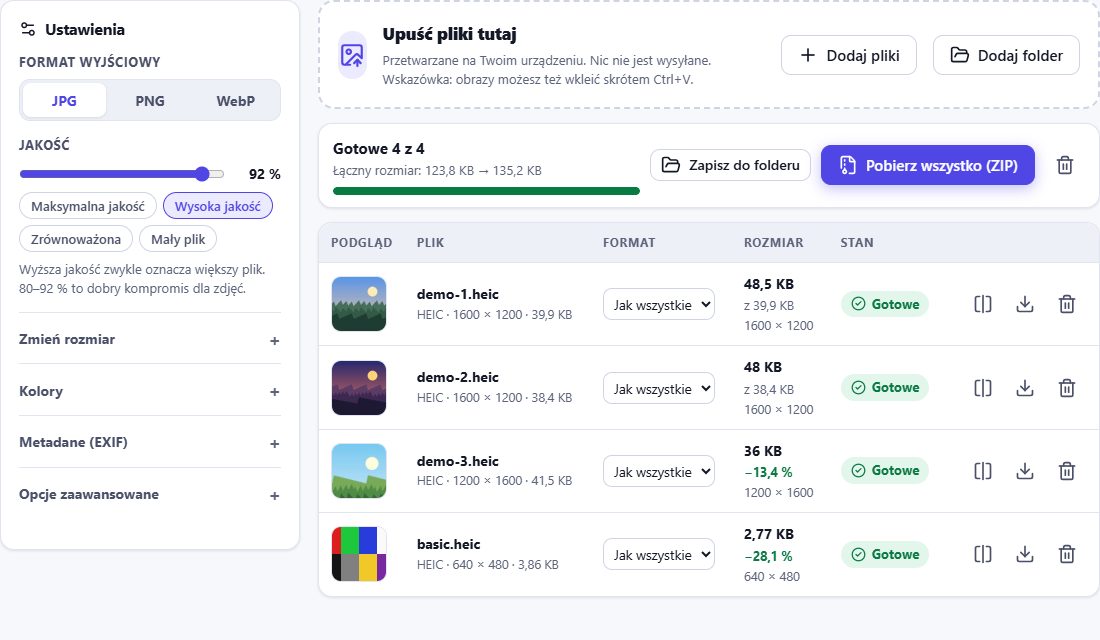
Dodaj zdjęcia
Upuść pliki HEIC w polu powyżej lub kliknij Wybierz pliki. Jedno zdjęcie albo setki naraz.
- 2
Wybierz format i jakość
Domyślnie wybrany jest JPG. Wybierz poziom jakości, w razie potrzeby zmniejsz rozmiar i zdecyduj, co z danymi o lokalizacji.
- 3
Pobierz
Pobierz każde zdjęcie osobno lub wszystkie razem jako jedno archiwum ZIP.
Dlaczego konwertować HEIC na JPG?
iPhone’y i iPady zapisują zdjęcia w formacie HEIC (High Efficiency Image Container), bo plik jest mniej więcej o połowę mniejszy od JPG o podobnej jakości. Haczyk: wiele programów w Windows, starsze telefony z Androidem, formularze online, punkty druku i strony internetowe wciąż nie otwierają HEIC. JPG otworzy się wszędzie, dlatego to najbezpieczniejszy format do udostępniania, wysyłania i archiwizacji.
HEIC Studio korzysta z dekodera HEIC wbudowanego w przeglądarkę i zachowuje oryginalną rozdzielczość, chyba że sam ją zmniejszysz.
Twoje zdjęcia nie opuszczają urządzenia
Większość konwerterów online wysyła zdjęcia na serwer. HEIC Studio nie. Zdjęcia dekoduje Twoja przeglądarka, a konwersja odbywa się na Twoim urządzeniu, więc prywatne zdjęcia – rodzinne fotografie, dokumenty, zrzuty ekranu – nigdzie nie trafiają. Po wczytaniu strony konwerter działa nawet bez internetu.
Lokalizacja GPS jest domyślnie usuwana. Możesz zachować datę, aparat i parametry ekspozycji albo usunąć wszystkie metadane. Szczegóły na stronie prywatność.
Jakość jak w oryginale
- Prawidłowa orientacja – obrót zapisany w zdjęciu zostaje zastosowany, zdjęcia nigdy nie leżą bokiem.
- Spójne kolory – kolory są konwertowane do sRGB, więc zdjęcie wygląda tak samo w każdej aplikacji i na każdej stronie.
- Pełna rozdzielczość – nic nie jest zmniejszane bez Twojej zgody.
- Regulowana jakość – od maksymalnej jakości po małe pliki do e-maila.