


Comment utiliser le convertisseur
- 1
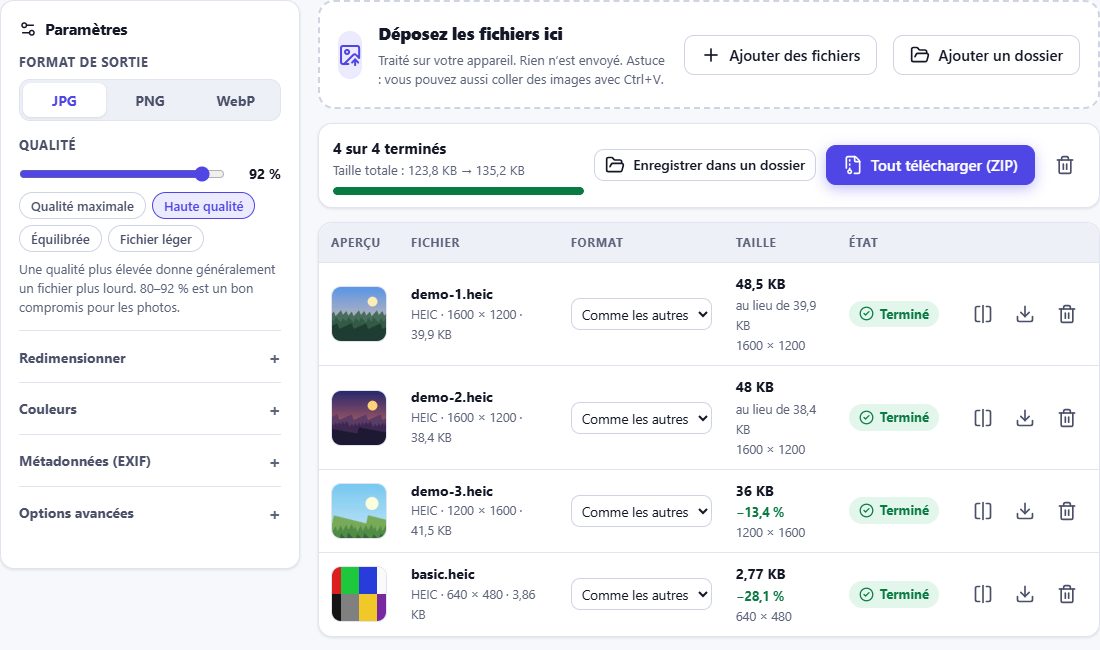
Ajoutez des images
HEIC, HEIF, JPG, PNG et WebP sont acceptés. Le format réel est détecté à partir du contenu du fichier, pas de l’extension.
- 2
Choisissez les réglages
Format de sortie, qualité, taille et métadonnées. Vous pouvez aussi changer le format d’un seul fichier dans la liste.
- 3
Enregistrez les résultats
Téléchargez chaque fichier ou l’ensemble en ZIP. Les originaux sur votre appareil restent inchangés.
Conversions prises en charge
| De | Vers | Remarque |
|---|---|---|
| HEIC / HEIF | JPG, PNG, WebP | profil couleur, orientation et EXIF gérés |
| JPG | PNG, WebP | orientation EXIF appliquée |
| PNG | JPG, WebP | transparence remplie d’une couleur pour le JPG |
| WebP | JPG, PNG | WebP animé : première image seulement |
Les fichiers AVIF s’ouvrent si votre navigateur sait les décoder.
Choisir le bon format
- JPG – compatibilité maximale pour les photos (e-mail, impression, réseaux sociaux).
- PNG – sans perte, avec transparence ; idéal pour les graphismes et les retouches.
- WebP – fichiers plus légers pour les sites et applications.
Vous hésitez ? Prenez le JPG – il s’ouvre partout.
Mauvaise extension ? Aucun problème
Il arrive que des photos soient mal renommées – un JPG nommé .heic ou un HEIC enregistré en .jpg. HEIC Studio lit la signature du fichier, traite l’image selon son format réel et vous signale l’incohérence.
Questions fréquentes
Puis-je convertir JPG en PNG ou PNG en JPG ici ?
Oui. En plus du HEIC/HEIF, chacun des formats JPG, PNG et WebP peut être converti dans les deux autres.
Puis-je utiliser des formats différents selon les fichiers ?
Oui. Chaque fichier de la liste a son propre sélecteur de format, prioritaire sur le réglage commun.
Le fichier d’origine est-il modifié ?
Jamais. Le convertisseur lit vos fichiers et en crée de nouveaux à télécharger.
Que conserve « Conserver les métadonnées prises en charge » ?
Les données EXIF standard : date, appareil, objectif, exposition et (sauf suppression) GPS. Le XMP, les données fabricant avec aperçus et les miniatures intégrées ne sont pas copiés.