


So konvertieren Sie HEIC-Fotos im Stapel
- 1
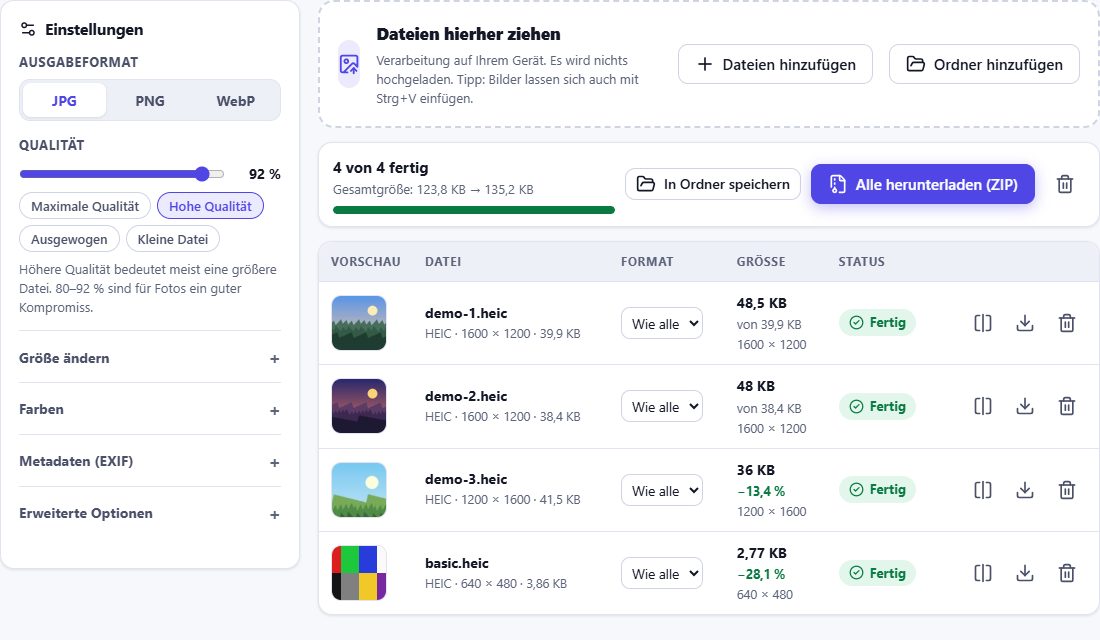
Ordner oder viele Dateien hinzufügen
Ziehen Sie einen Ordner in das Feld oder nutzen Sie Ordner hinzufügen. Es werden nur Bilddateien übernommen.
- 2
Gemeinsame Optionen festlegen
Format, Qualität, Größe, Metadaten und Dateinamen gelten für alle Fotos. Einzelne Dateien können ein anderes Format nutzen.
- 3
ZIP herunterladen
Ist die Warteschlange fertig, laden Sie alle Fotos als ein ZIP-Archiv herunter. Fehlgeschlagene Dateien lassen sich wiederholen.
Gemacht für große Fotosammlungen
Hunderte hochauflösende Fotos im Browser umzuwandeln erfordert sorgfältiges Speichermanagement. HEIC Studio nutzt eine Warteschlange, die je nach Gerät nur wenige Fotos gleichzeitig verarbeitet, führt den Decoder in Web Workers aus, damit die Seite reaktionsschnell bleibt, und gibt nach jedem Foto Speicher frei. Dateien werden erst gelesen, wenn sie an der Reihe sind.
Volle Kontrolle über den Stapel
- Live-Fortschritt mit Anzahl fertiger und fehlgeschlagener Dateien
- Jederzeit abbrechen – laufende Umwandlungen stoppen sofort
- Fehlgeschlagene wiederholen mit einem Klick
- Präfix, Suffix und Nummerierung für einheitliche Dateinamen
- Doppelte Namen werden im ZIP automatisch umbenannt
Häufige Fragen
Wie viele Fotos kann ich auf einmal umwandeln?
Es gibt kein festes Limit. Praktisch begrenzt der Gerätespeicher die ZIP-Datei: Umgewandelte Fotos bleiben im Speicher, bis Sie sie herunterladen. Auf Smartphones funktionieren einige Hundert Fotos gut, auf Computern mehr.
Kann ich einen Ordner auswählen?
Ja, in Browsern mit Ordnerauswahl (Chrome, Edge, Firefox, Safari am Desktop). Sie können einen Ordner auch in das Feld ziehen.
Was passiert, wenn ein Foto fehlschlägt?
Die anderen laufen weiter. Die fehlerhafte Datei wird mit Grund markiert und kann nach dem Stapel erneut versucht werden.
Wird das ZIP komprimiert?
JPG, PNG und WebP sind bereits komprimiert, daher werden sie ohne zusätzliche Kompression ins ZIP gelegt. Das Archiv entsteht dadurch schnell.