


HEIC-Datei in drei Schritten öffnen
- 1
Datei ablegen
Ziehen Sie die .heic- oder .heif-Datei in das Feld oben oder klicken Sie auf Dateien auswählen.
- 2
Ansehen
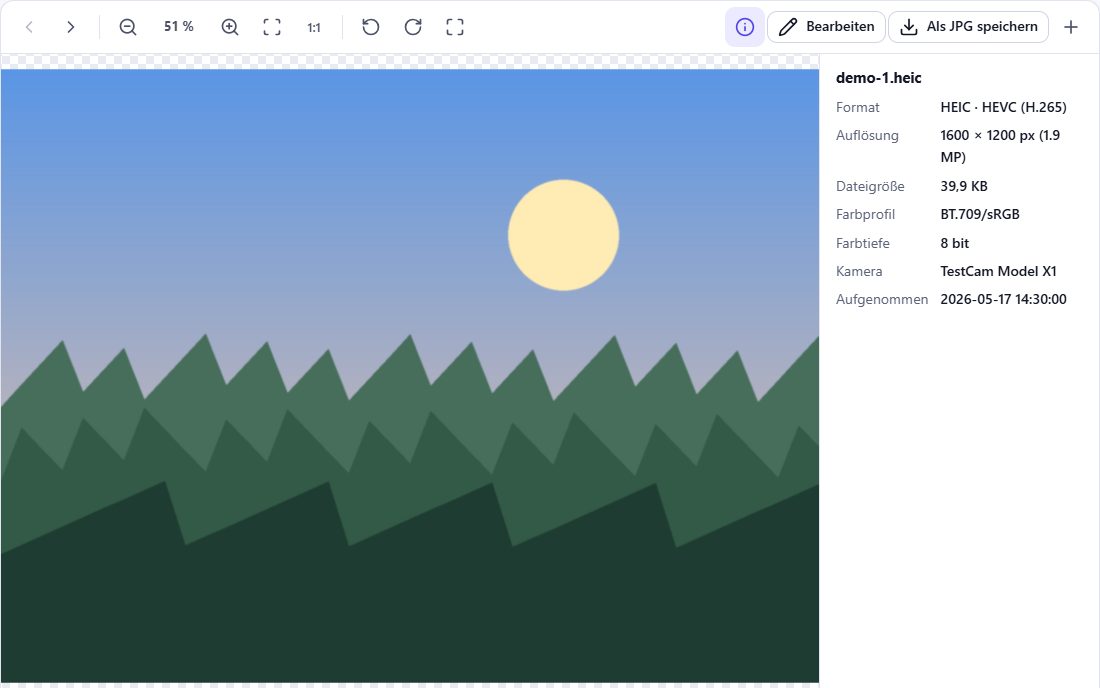
Das Foto öffnet sich im Viewer – zoomen, drehen und Details ansehen.
- 3
Bei Bedarf umwandeln
Klicken Sie auf Als JPG speichern für eine Datei, die sich überall öffnen lässt.
Was ist eine HEIC-Datei?
HEIC ist Apples Bezeichnung für Fotos im HEIF-Container mit HEVC (H.265)-Kompression. iPhones nutzen es seit iOS 11 standardmäßig. Es bietet gute Qualität bei kleiner Dateigröße und unterstützt Tiefenkarten oder mehrere Bilder in einer Datei – aber nicht jedes Programm kann es lesen.
HEIC auf verschiedenen Systemen öffnen
- Windows 10/11 – die Fotos-App braucht die „HEIF-Bilderweiterungen“ und „HEVC-Videoerweiterungen“ aus dem Microsoft Store (die HEVC-Erweiterung kann kostenpflichtig sein). Browser unter Windows öffnen kein HEIC.
- Android – neuere Geräte öffnen HEIC in Google Fotos, ältere eventuell nicht.
- macOS und iOS – Fotos, Vorschau und Safari öffnen HEIC nativ, in Safari auch diese Seite.
- Linux – Bildbetrachter mit HEIF-Unterstützung (libheif) öffnen HEIC; das hängt von der Distribution ab.
iPhone soll kein HEIC mehr erstellen
Öffnen Sie am iPhone Einstellungen → Kamera → Formate und wählen Sie Maximale Kompatibilität. Neue Fotos werden dann als JPG gespeichert. Bereits aufgenommene Fotos bleiben HEIC – wandeln Sie sie mit dem HEIC-in-JPG-Konverter oder dem Stapelkonverter um.