


So sehen Sie HEIC-Fotos an
- 1
Fotos öffnen
Ziehen Sie eine oder mehrere HEIC-Dateien in das Feld oder klicken Sie auf Dateien auswählen.
- 2
Ansehen
Mit dem Mausrad oder zwei Fingern zoomen, durch Ziehen verschieben, mit Pfeiltasten oder Miniaturen wechseln.
- 3
Bei Bedarf speichern
Mit Als JPG speichern erhalten Sie eine kompatible Kopie.
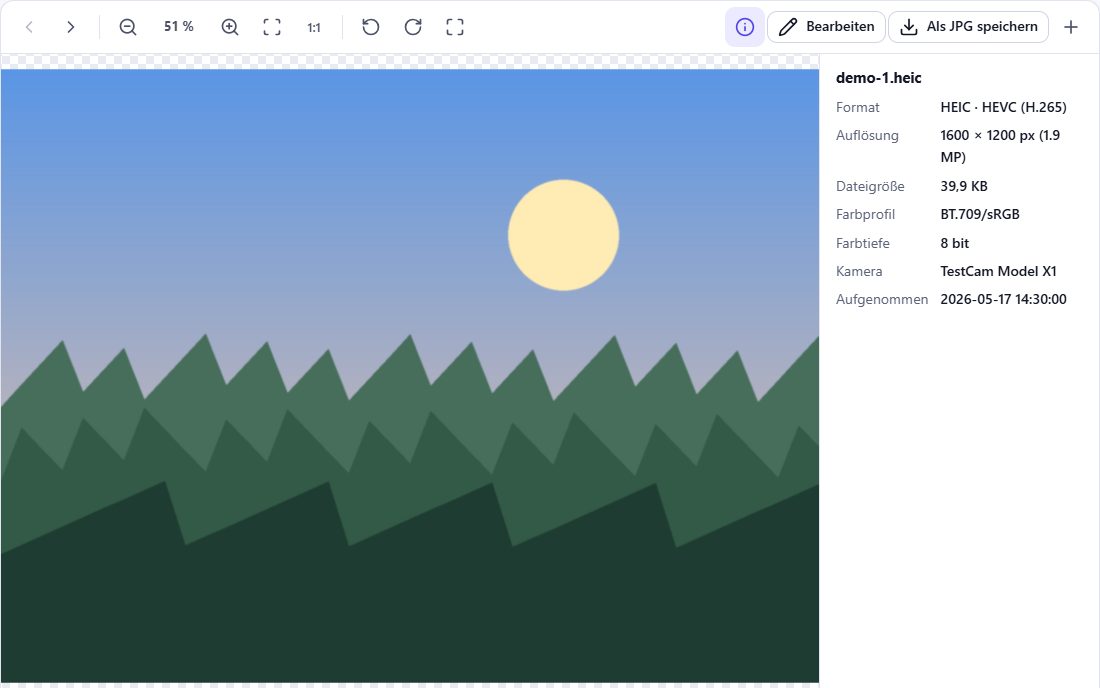
Funktionen des Viewers
- Vergrößern und verkleinern, an Bildschirm anpassen und Originalgröße (100 %)
- Verschieben per Ziehen, Zwei-Finger-Zoom auf Touchscreens
- Drehen in 90°-Schritten, Vollbildmodus
- Miniaturleiste zum Wechseln zwischen Fotos
- Informationen: Auflösung, Dateigröße, Format, Codec, Farbprofil, Kamera und Datum
- HEIF-Dateien mit mehreren Bildern: zwischen den Bildern wechseln
Tastenkürzel
| ← → | vorheriges / nächstes Foto |
| + − | Zoom |
| 0 | an Bildschirm anpassen |
| 1 | Originalgröße |
| R | drehen |
| F | Vollbild |
Häufige Fragen
Warum kann Windows meine HEIC-Fotos nicht öffnen?
Windows benötigt die HEIF- und HEVC-Erweiterungen aus dem Microsoft Store, und auch Browser unter Windows können HEIC nicht dekodieren. Siehe HEIC unter Windows umwandeln.
Ist der Viewer privat?
Ja. Das Foto wird auf Ihrem Gerät dekodiert; nichts wird hochgeladen.
Was, wenn ein Foto nicht angezeigt werden kann?
Sie sehen eine Fehlermeldung mit dem Grund – etwa eine beschädigte Datei oder eine nicht unterstützte HEIF-Variante – statt eines leeren Bildschirms.
Kann ich Live Photos ansehen?
Das Standbild eines Live Photos ist eine normale HEIC-Datei und kann angezeigt werden. Das kurze Video ist eine separate MOV-Datei und wird nicht gezeigt.