HEIC in JPG umwandeln – schnell, privat und online
Wandeln Sie HEIC- und HEIF-Fotos sofort im Browser in JPG, PNG oder WebP um. Kein Upload, keine Anmeldung, keine Software-Installation.
HEIC-Dateien hier ablegen
oder klicken, um Fotos auszuwählen
Dateien auswählen
HEIC, HEIF, JPG, PNG, WebP · beliebig viele Dateien
100 % privat
Kein Upload nötig
Kostenlose Stapelkonvertierung
Hohe Qualität
So wandeln Sie HEIC in JPG um
1
Fotos hinzufügen
Ziehen Sie HEIC-Dateien in das Feld oben oder klicken Sie auf Dateien auswählen. Ein Foto oder Hunderte auf einmal.
2
Format und Qualität wählen
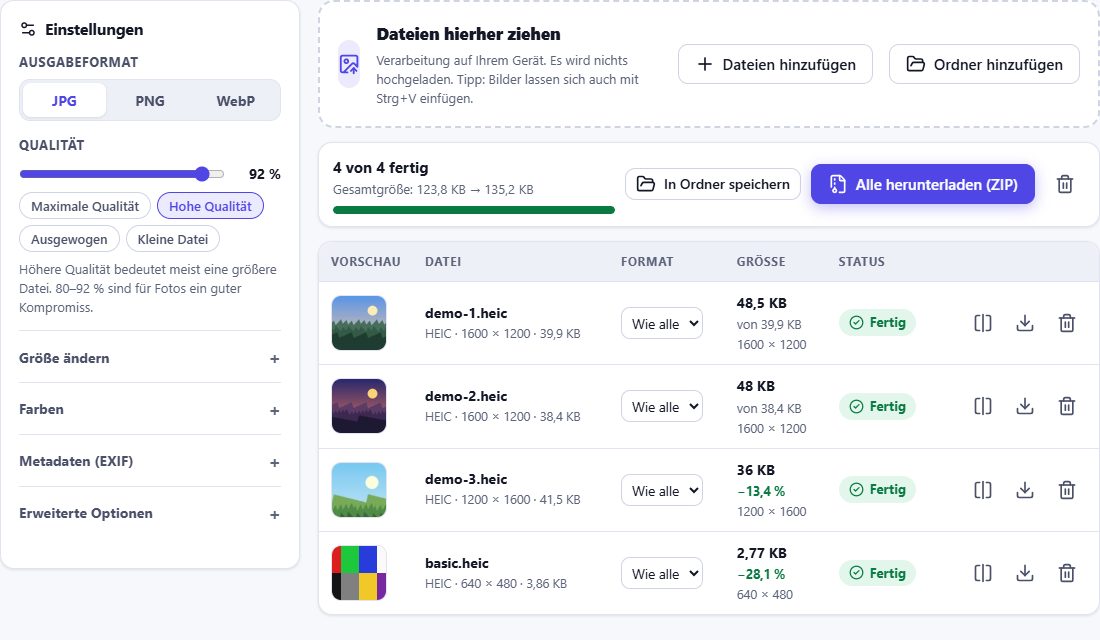
JPG ist voreingestellt. Wählen Sie eine Qualitätsstufe, verkleinern Sie bei Bedarf und entscheiden Sie, was mit den Standortdaten passiert.
3
Herunterladen
Laden Sie jedes Foto einzeln oder alle zusammen als ZIP-Archiv herunter.
HEIC in JPG umwandeln – schnell, privat und online
Warum HEIC in JPG umwandeln?
iPhones und iPads speichern Fotos als HEIC (High Efficiency Image Container), weil das Format etwa halb so groß ist wie ein JPG ähnlicher Qualität. Der Haken: Viele Windows-Programme, ältere Android-Handys, Online-Formulare, Fotodienste und Websites können HEIC noch immer nicht öffnen. JPG öffnet sich überall und ist daher das sicherste Format zum Teilen, Hochladen und Archivieren.
HEIC Studio nutzt den in Ihren Browser eingebauten HEIC-Decoder und behält die Originalauflösung bei, sofern Sie nichts anderes wählen.
Ihre Fotos verlassen nie Ihr Gerät
Die meisten Online-Konverter laden Ihre Fotos auf einen Server. HEIC Studio nicht. Die Fotos dekodiert Ihr Browser, umgewandelt wird auf Ihrem Gerät – private Bilder wie Familienfotos, Dokumente oder Screenshots werden nirgendwohin gesendet. Nach dem Laden der Seite funktioniert der Konverter sogar ohne Internetverbindung.
Standortdaten (GPS) werden standardmäßig entfernt. Sie können Datum, Kamera und Belichtungsdaten behalten oder alle Metadaten entfernen. Details im Datenschutz.
Qualität wie im Original
Richtige Ausrichtung – die im Foto gespeicherte Drehung wird angewendet, Fotos liegen nie quer.
Einheitliche Farben – Farben werden in sRGB umgewandelt, damit das Foto in jeder App und auf jeder Website gleich aussieht.
Volle Auflösung – nichts wird verkleinert, außer Sie wollen es.
Einstellbare Qualität – von maximaler Qualität bis zu kleinen Dateien für E-Mails.
Häufige Fragen
Ist dieser HEIC-in-JPG-Konverter wirklich kostenlos?
Ja. Alle Tools sind kostenlos, ohne Anmeldung, Wasserzeichen oder Begrenzung der Fotoanzahl. Die Website wird durch Werbung finanziert.
Werden meine Fotos auf einen Server hochgeladen?
Nein. Die Fotos werden in Ihrem Browser dekodiert und umgewandelt. Nichts wird hochgeladen – prüfen Sie es im Netzwerk-Tab Ihres Browsers oder konvertieren Sie bei getrennter Internetverbindung.
Wie viele HEIC-Dateien kann ich gleichzeitig umwandeln?
Es gibt kein festes Limit. Die Dateien werden in einer Warteschlange jeweils zu wenigen verarbeitet, sodass auch Hunderte Fotos Ihr Gerät nicht überlasten. Für sehr große Mengen gibt es den Stapelkonverter.
Verliert das JPG an Qualität?
JPG ist verlustbehaftet, doch mit der Stufe „Hohe Qualität“ (92 %) sind Unterschiede praktisch unsichtbar. Für das beste Ergebnis wählen Sie „Maximale Qualität“, für verlustfreie Ausgabe PNG.
In welchen Browsern lassen sich HEIC-Dateien öffnen?
HEIC-Fotos dekodiert der eingebaute Decoder des Browsers, den Safari auf iPhone, iPad und Mac hat (iOS, iPadOS und macOS 17 oder neuer). Chrome, Edge und Firefox können HEIC nicht öffnen; JPG, PNG und WebP umwandeln sowie Metadaten lesen oder entfernen funktioniert dort trotzdem. Unter Windows: HEIC unter Windows umwandeln.
Was passiert mit Datum und Standort meiner Fotos?
Standardmäßig wird der GPS-Standort entfernt, die übrigen EXIF-Daten (Datum, Kamera, Belichtung) bleiben erhalten. In den Einstellungen können Sie alle Metadaten entfernen oder behalten.