


Een HEIC-bestand openen in drie stappen
- 1
Sleep het bestand
Sleep het .heic- of .heif-bestand naar het vak hierboven of klik op Bestanden kiezen.
- 2
Bekijk het
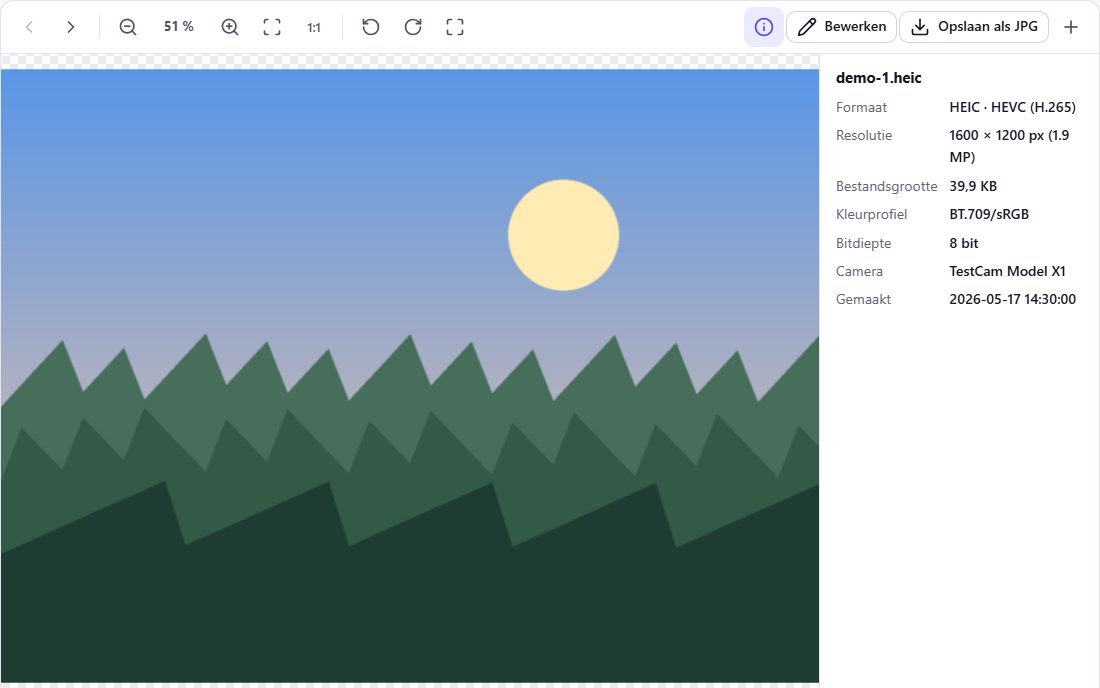
De foto opent in de viewer – zoom, draai en bekijk de details.
- 3
Zet om indien nodig
Klik op Opslaan als JPG voor een bestand dat overal opent.
Wat is een HEIC-bestand?
HEIC is Apples naam voor foto’s in de HEIF-container met HEVC (H.265)-compressie. iPhones gebruiken het standaard sinds iOS 11. Het biedt goede kwaliteit bij een kleine bestandsgrootte en ondersteunt dieptekaarten of meerdere afbeeldingen in één bestand – maar niet elk programma kan het lezen.
HEIC openen op verschillende systemen
- Windows 10/11 – de Foto’s-app heeft de „HEIF-afbeeldingsextensies” en „HEVC-video-extensies” uit de Microsoft Store nodig (de HEVC-extensie kan betaald zijn). Browsers in Windows openen geen HEIC.
- Android – nieuwere telefoons openen HEIC in Google Foto’s, oudere misschien niet.
- macOS en iOS – Foto’s, Voorvertoning en Safari openen HEIC standaard, en in Safari ook deze pagina.
- Linux – afbeeldingsviewers met HEIF-ondersteuning (libheif) openen HEIC; dat hangt af van de distributie.
Zorg dat je iPhone geen HEIC meer maakt
Ga op de iPhone naar Instellingen → Camera → Formaten en kies Meest compatibel. Nieuwe foto’s worden dan als JPG opgeslagen. Bestaande foto’s blijven HEIC – zet ze om met de HEIC naar JPG-converter of de batchconverter.
Veelgestelde vragen
Is het veilig om HEIC-bestanden online te openen?
Bij HEIC Studio wel: het bestand wordt in je browser geopend en niet geüpload. Wees voorzichtig met diensten die je foto’s naar een server uploaden.
Kan ik HEIC openen zonder iets te installeren?
Op iPhone, iPad en Mac wel – Foto’s, Voorvertoning en Safari openen HEIC. In Windows heb je de extensies uit de Microsoft Store nodig, in Linux een afbeeldingsviewer met HEIF-ondersteuning.
Waarom heeft mijn HEIC-bestand de extensie .HEIF?
HEIF is het containerformaat, HEIC de variant met HEVC-compressie. Beide extensies komen voor; deze viewer opent ze allebei.
Wat als het bestand eigenlijk geen HEIC is?
HEIC Studio herkent het echte formaat aan de inhoud. Een JPG met de extensie .heic opent gewoon als JPG.