Gratis HEIC naar JPG-converter – snel, privé en online
Zet HEIC- en HEIF-foto’s direct in je browser om naar JPG, PNG of WebP. Geen upload, geen account en geen software installeren.
Sleep HEIC-bestanden hierheen
of klik om je foto’s te kiezen
Bestanden kiezen
HEIC, HEIF, JPG, PNG, WebP · zoveel bestanden als je wilt
100% privé
Geen upload nodig
Gratis batchconversie
Hoge kwaliteit
Zo zet je HEIC om naar JPG
1
Voeg je foto’s toe
Sleep HEIC-bestanden naar het vak hierboven of klik op Bestanden kiezen. Eén foto of honderden tegelijk.
2
Kies formaat en kwaliteit
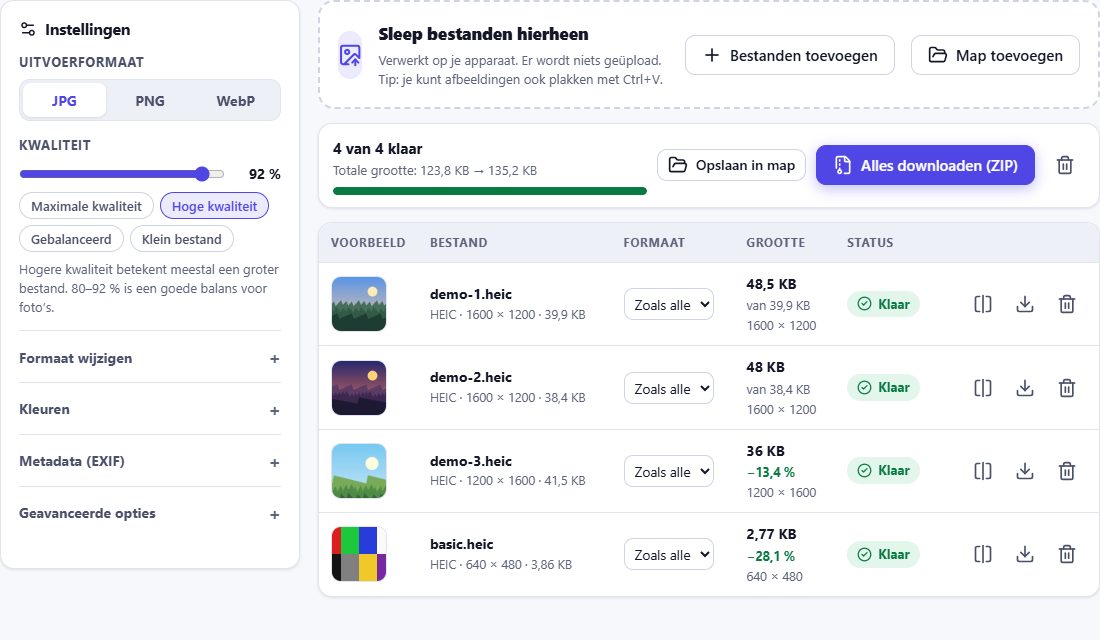
JPG is standaard geselecteerd. Kies een kwaliteitsniveau, verklein indien nodig en bepaal wat er met de locatiegegevens gebeurt.
3
Downloaden
Download elke foto apart of alles samen als één ZIP-archief.
Gratis HEIC naar JPG-converter – snel, privé en online
Waarom HEIC omzetten naar JPG?
iPhones en iPads slaan foto’s op als HEIC (High Efficiency Image Container), omdat het formaat ongeveer half zo groot is als een JPG van vergelijkbare kwaliteit. Het nadeel: veel Windows-programma’s, oudere Android-telefoons, online formulieren, printservices en websites openen HEIC nog steeds niet. JPG opent overal en is daarom het veiligste formaat om te delen, uploaden en archiveren.
HEIC Studio gebruikt de HEIC-decoder die in je browser zit en behoudt de oorspronkelijke resolutie, tenzij je kiest voor verkleinen.
Je foto’s verlaten nooit je apparaat
De meeste online converters uploaden je foto’s naar een server. HEIC Studio niet. Je browser decodeert de foto’s en de conversie gebeurt op je apparaat, dus privéfoto’s – familiefoto’s, documenten, screenshots – worden nergens naartoe gestuurd. Zodra de pagina geladen is, werkt de converter zelfs zonder internetverbinding.
De GPS-locatie wordt standaard verwijderd. Je kunt datum, camera en belichting behouden, of alle metadata verwijderen. Meer op de pagina privacy.
Kwaliteit als het origineel
Juiste oriëntatie – de rotatie uit de foto wordt toegepast, foto’s staan nooit op hun kant.
Consistente kleuren – kleuren worden omgezet naar sRGB, zodat de foto er in elke app en op elke website hetzelfde uitziet.
Volledige resolutie – er wordt niets verkleind tenzij je dat wilt.
Instelbare kwaliteit – van maximale kwaliteit tot kleine bestanden voor e-mail.
Veelgestelde vragen
Is deze HEIC naar JPG-converter echt gratis?
Ja. Alle tools zijn gratis, zonder account, watermerken of limiet op het aantal foto’s. De site wordt gefinancierd met advertenties.
Worden mijn foto’s naar een server geüpload?
Nee. De foto’s worden in je browser gedecodeerd en omgezet. Er wordt niets geüpload – controleer het in het netwerktabblad van je browser of converteer zonder internet.
Hoeveel HEIC-bestanden kan ik tegelijk omzetten?
Er is geen vaste limiet. Bestanden worden in een wachtrij verwerkt, een paar tegelijk, zodat zelfs honderden foto’s je apparaat niet overbelasten. Voor grote aantallen is er de batchconverter.
Verliest de JPG kwaliteit?
JPG is een formaat met verlies, maar bij Hoge kwaliteit (92 %) zijn verschillen praktisch onzichtbaar. Kies Maximale kwaliteit voor het beste resultaat of PNG voor verliesvrije uitvoer.
Welke browsers kunnen HEIC-bestanden openen?
HEIC-foto’s worden gedecodeerd door de ingebouwde decoder van de browser, die Safari op iPhone, iPad en Mac heeft (iOS, iPadOS en macOS 17 of nieuwer). Chrome, Edge en Firefox kunnen HEIC niet openen; JPG, PNG en WebP omzetten en metadata lezen of verwijderen werkt daar wel. In Windows: HEIC omzetten in Windows.
Wat gebeurt er met de datum en locatie van mijn foto’s?
Standaard wordt de GPS-locatie verwijderd en blijven de overige EXIF-gegevens (datum, camera, belichting) behouden. In de instellingen kun je alles verwijderen of alles behouden.