


Ouvrir un fichier HEIC en trois étapes
- 1
Déposez le fichier
Glissez le fichier .heic ou .heif dans la zone ci-dessus ou cliquez sur Choisir des fichiers.
- 2
Affichez-le
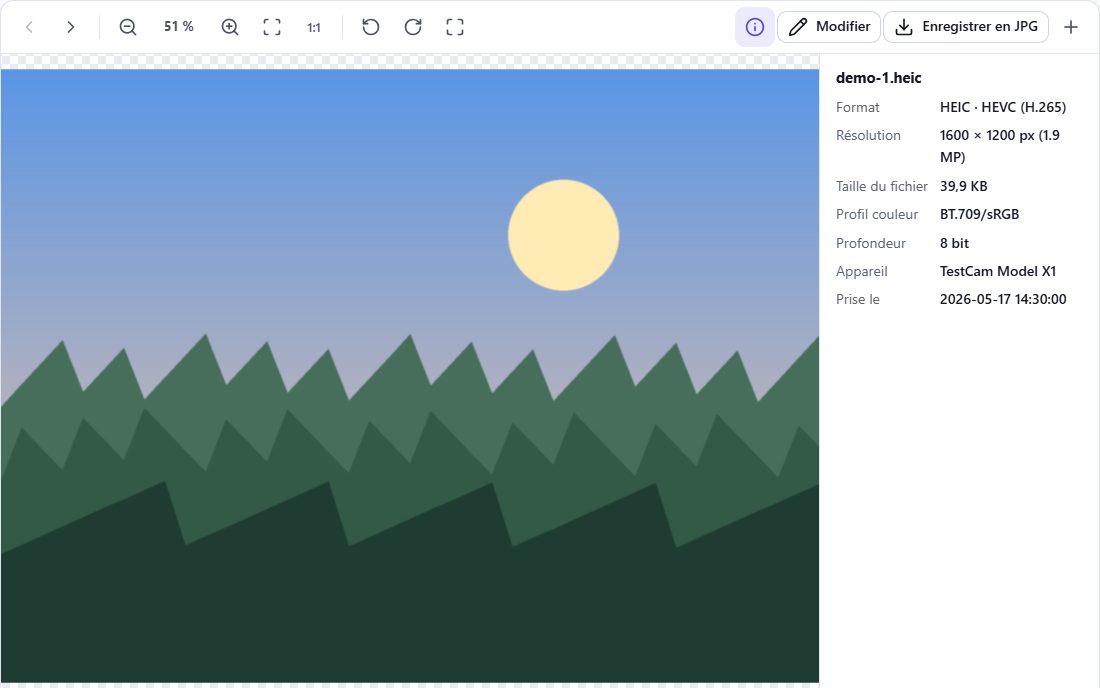
La photo s’ouvre dans la visionneuse – zoomez, pivotez, consultez les détails.
- 3
Convertissez si besoin
Cliquez sur Enregistrer en JPG pour obtenir un fichier qui s’ouvre partout.
Qu’est-ce qu’un fichier HEIC ?
HEIC est le nom donné par Apple aux photos stockées dans le conteneur HEIF avec la compression HEVC (H.265). Les iPhone l’utilisent par défaut depuis iOS 11. Il offre une bonne qualité pour un faible poids et gère les cartes de profondeur ou plusieurs images dans un fichier – mais tous les logiciels ne savent pas le lire.
Ouvrir le HEIC selon le système
- Windows 10/11 – l’app Photos a besoin des « Extensions d’image HEIF » et « Extensions vidéo HEVC » du Microsoft Store (l’extension HEVC peut être payante). Les navigateurs sous Windows n’ouvrent pas le HEIC.
- Android – les téléphones récents ouvrent le HEIC dans Google Photos, les plus anciens pas toujours.
- macOS et iOS – Photos, Aperçu et Safari ouvrent le HEIC nativement, et cette page aussi dans Safari.
- Linux – les visionneuses d’images avec prise en charge HEIF (libheif) ouvrent le HEIC ; cela dépend de la distribution.
Empêcher l’iPhone de créer des HEIC
Sur l’iPhone, ouvrez Réglages → Appareil photo → Formats et choisissez Le plus compatible. Les nouvelles photos seront enregistrées en JPG. Les photos déjà prises restent en HEIC – convertissez-les avec le convertisseur HEIC en JPG ou la conversion par lot.