


Comment afficher des photos HEIC
- 1
Ouvrez vos photos
Déposez un ou plusieurs fichiers HEIC dans la zone ou cliquez sur Choisir des fichiers.
- 2
Explorez
Zoomez à la molette ou en pinçant, déplacez en faisant glisser, changez de photo avec les flèches ou les miniatures.
- 3
Enregistrez si besoin
Avec Enregistrer en JPG, obtenez une copie compatible.
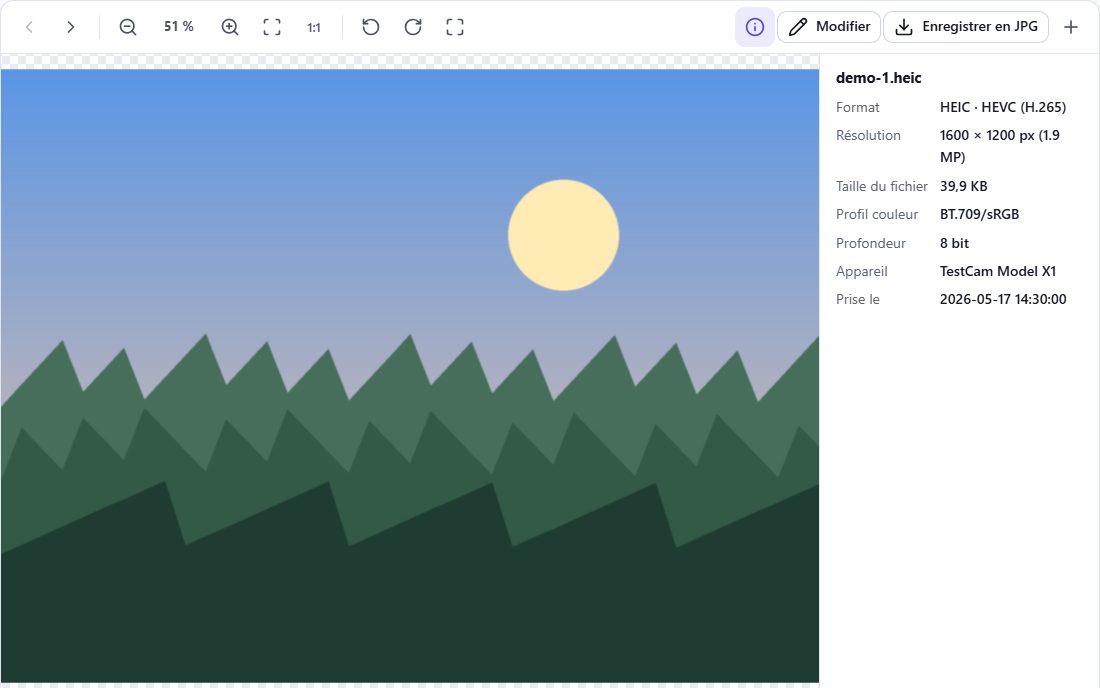
Fonctions de la visionneuse
- Zoom avant et arrière, ajustement à l’écran et taille réelle (100 %)
- Déplacement par glisser, zoom à deux doigts sur écran tactile
- Rotation par pas de 90°, mode plein écran
- Bande de miniatures pour passer d’une photo à l’autre
- Informations : résolution, taille, format, codec, profil couleur, appareil et date
- Fichiers HEIF multi-images : passage d’une image à l’autre
Raccourcis clavier
| ← → | photo précédente / suivante |
| + − | zoom |
| 0 | ajuster à l’écran |
| 1 | taille réelle |
| R | pivoter |
| F | plein écran |
Questions fréquentes
Pourquoi Windows n’ouvre-t-il pas mes photos HEIC ?
Windows a besoin des extensions HEIF et HEVC du Microsoft Store, et les navigateurs sous Windows ne savent pas non plus décoder le HEIC. Voir convertir le HEIC sous Windows.
La visionneuse est-elle privée ?
Oui. La photo est décodée sur votre appareil ; rien n’est envoyé.
Et si une photo ne peut pas s’afficher ?
Vous verrez un message d’erreur expliquant pourquoi – fichier endommagé ou variante HEIF non prise en charge – au lieu d’un écran vide.
Puis-je voir les Live Photos ?
L’image fixe d’une Live Photo est un fichier HEIC normal et s’affiche. La courte vidéo est un fichier MOV séparé, non affiché.