


Comment convertir HEIC en JPG
- 1
Ajoutez vos photos
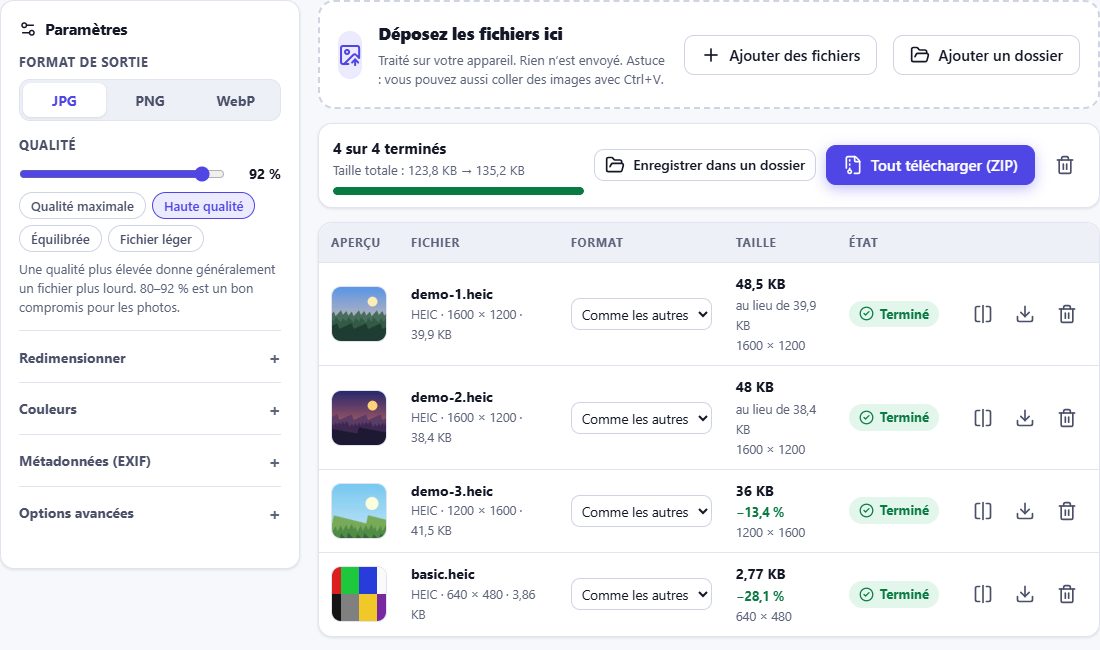
Déposez les fichiers HEIC dans la zone ci-dessus ou cliquez sur Choisir des fichiers. Une photo ou des centaines à la fois.
- 2
Choisissez format et qualité
Le JPG est sélectionné par défaut. Choisissez un niveau de qualité, redimensionnez si besoin et décidez du sort des données de localisation.
- 3
Téléchargez
Téléchargez chaque photo séparément ou toutes ensemble dans une archive ZIP.
Pourquoi convertir HEIC en JPG ?
Les iPhone et iPad enregistrent les photos au format HEIC (High Efficiency Image Container), environ deux fois plus léger qu’un JPG de qualité similaire. Le problème : beaucoup de logiciels Windows, d’anciens téléphones Android, de formulaires en ligne, de services d’impression et de sites ne savent toujours pas ouvrir le HEIC. Le JPG s’ouvre partout : c’est le format le plus sûr pour partager, envoyer et archiver.
HEIC Studio utilise le décodeur HEIC intégré à votre navigateur et conserve la résolution d’origine, sauf si vous choisissez de la réduire.
Vos photos ne quittent jamais votre appareil
La plupart des convertisseurs en ligne envoient vos photos sur un serveur. Pas HEIC Studio. Les photos sont décodées par votre navigateur et converties sur votre appareil : vos images privées – photos de famille, documents, captures d’écran – ne sont envoyées nulle part. Une fois la page chargée, le convertisseur fonctionne même sans connexion.
La position GPS est supprimée par défaut. Vous pouvez conserver la date, l’appareil et l’exposition, ou supprimer toutes les métadonnées. Détails sur la page confidentialité.
Une qualité fidèle à l’original
- Orientation correcte – la rotation enregistrée dans la photo est appliquée : vos photos ne finissent jamais couchées.
- Couleurs cohérentes – les couleurs sont converties en sRGB, la photo s’affiche donc de la même façon dans toutes les applications et sur tous les sites.
- Pleine résolution – rien n’est réduit sans votre accord.
- Qualité réglable – de la qualité maximale aux petits fichiers pour l’e-mail.